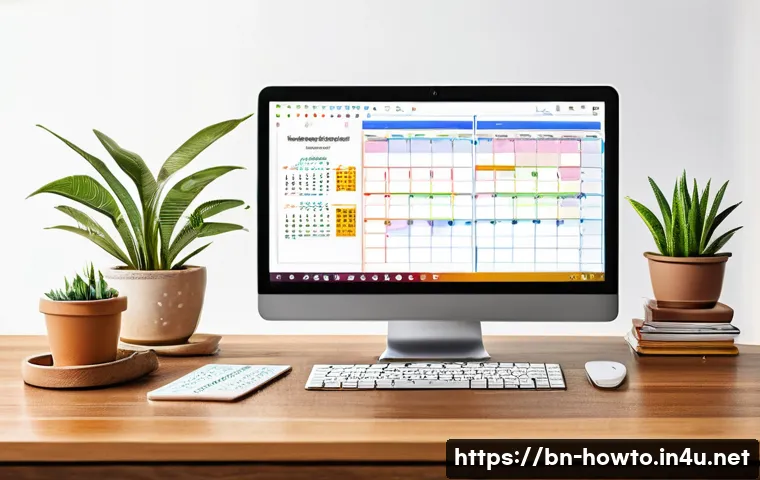
আজকের ব্যস্ত জীবনে সময়ের সঠিক ব্যবস্থাপনা অপরিহার্য। Google Calendar একটি শক্তিশালী টুল যা আমাদের দৈনন্দিন কাজ, মিটিং, এবং গুরুত্বপূর্ণ ইভেন্টগুলো সহজেই ট্র্যাক করতে সাহায্য করে। আমি নিজে যখন এই অ্যাপটি ব্যবহার করতে শুরু করি, তখন দেখতে পাই কিভাবে আমার সময় দক্ষতার সাথে সাজানো যায়। বিভিন্ন রিমাইন্ডার সেট করে কাজে ফোকাস রাখা এখন অনেক সহজ হয়েছে। সময়ের সঠিক পরিকল্পনা করতে চাইলে Google Calendar আপনার জন্য আদর্শ সহায়ক। আসুন, নিচের লেখায় বিস্তারিতভাবে জেনে নেই কীভাবে এটি ব্যবহার করে আপনি আপনার জীবন আরও সুশৃঙ্খল করতে পারেন।

দৈনন্দিন কাজের পরিকল্পনায় স্বচ্ছতা আনার কৌশল
প্রতিদিনের রুটিন ভাগ করে নেওয়ার গুরুত্ব
প্রতিদিনের কাজগুলো এমনভাবে সাজানো উচিত যাতে সময় অপচয় না হয়। আমি নিজেও প্রথমে যখন Google Calendar ব্যবহার শুরু করলাম, তখন বুঝতে পারলাম কীভাবে আমার রুটিন ভাগ করে নিলে কাজের চাপ অনেক কমে যায়। প্রতিটি কাজের জন্য নির্দিষ্ট সময় নির্ধারণ করলে মনের মধ্যে একটা শৃঙ্খলা তৈরি হয়, আর সেটা কাজের দক্ষতা বাড়ায়। যেমন, সকাল ৯টা থেকে ১১টা পর্যন্ত শুধু অফিস কাজ, তারপর ১১টা থেকে ১১টা ৩০ মিনিট বিরতি। এরকম স্পষ্ট রুটিন আমাকে অনেক সাহায্য করেছে।
রিমাইন্ডার দিয়ে কাজের অগ্রাধিকার নির্ধারণ
রিমাইন্ডার সেট করা আমার সবচেয়ে প্রিয় ফিচার। কাজের মধ্যে এমন সময় আসে যখন একাধিক কাজ মাথার মধ্যে থাকে, তখন কোনটা আগে করব বুঝতে সমস্যা হয়। Google Calendar এ রিমাইন্ডার সেট করে রাখলে সময়মতো কাজ শেষ করতে পারি। আমি দেখি, যখন একটি কাজের রিমাইন্ডার আসে, তখন মনোযোগ দিয়ে সেই কাজেই ফোকাস করতে পারি। এতে কাজের গুণগত মানও বাড়ে এবং দেরি হওয়ার সম্ভাবনা কমে।
বিভিন্ন ধরনের ইভেন্ট আলাদা করে সাজানো
একই দিনে অফিসের মিটিং, ব্যক্তিগত কাজ এবং পরিবারের ইভেন্ট থাকলে সবকিছু একসঙ্গে মিশে গেলে বিভ্রান্তি হয়। আমি ক্যালেন্ডারে রঙ ব্যবহার করে এসব আলাদা আলাদা করেছি। অফিসের মিটিংকে লাল, ব্যক্তিগত কাজকে সবুজ, আর পরিবারের ইভেন্টকে নীল রঙে মার্ক করি। এতে এক নজরে বুঝতে পারি কোন কাজ কতটা জরুরি এবং কোথায় বেশি সময় দিতে হবে।
দলের সঙ্গে সময় সমন্বয়ের সহজ উপায়
শেয়ার করা ক্যালেন্ডারের সুবিধা
যখন কাজের জন্য দলগত সহযোগিতা লাগে, তখন Google Calendar এর শেয়ার ফিচার সত্যিই অসাধারণ। আমি আমার দলের সঙ্গে ক্যালেন্ডার শেয়ার করি, এতে সবাই জানতে পারে কার কাজ কখন। এতে মিটিং সেট করা, ডেডলাইন মেনে চলা অনেক সহজ হয়। শেয়ার করার মাধ্যমে আমরা পরস্পরের সময় বুঝতে পারি এবং কাজের গতি বাড়ে।
মিটিং শিডিউল করার পদ্ধতি
একটি কার্যকরী মিটিং শিডিউল করতে হলে আগে থেকে সময় ঠিক করা জরুরি। আমি মিটিং সেট করার সময় সবাইকে ইমেইল এবং ক্যালেন্ডার নোটিফিকেশন পাঠাই। এতে সবাই প্রস্তুত থাকে এবং সময়মতো উপস্থিত হয়। মিটিং এর আগেই অ্যাজেন্ডা ক্যালেন্ডারে আপলোড করলে আলোচনা স্পষ্ট হয় এবং সময় অপচয় কমে।
দলের সদস্যদের রিমাইন্ডার ও আপডেট দেওয়ার প্রক্রিয়া
দলের সদস্যদের কাজের অগ্রগতি জানতে এবং সময়মতো কাজ শেষ করতে রিমাইন্ডার পাঠানো হয়। Google Calendar এ সেট করা রিমাইন্ডার স্বয়ংক্রিয় ভাবে সবার কাছে পৌঁছে যায়, যা আমাকে বারবার মেসেজ বা কল করার ঝামেলা থেকে মুক্তি দেয়। এছাড়াও, কাজের পরিবর্তন হলে তা সবাই সাথে সাথে দেখতে পায়, ফলে যোগাযোগে ভুল কমে।
স্মার্ট নোট এবং সংযুক্তি ব্যবহারে সুবিধা
মিটিং নোট সরাসরি ক্যালেন্ডারে সংযুক্ত করা
মিটিং শেষে আমি প্রায়ই নোট করি, আর Google Calendar এ সেগুলো সংযুক্ত করে রাখি। এতে পরবর্তীতে প্রয়োজন হলে দ্রুত নোটগুলো দেখতে পারি। যেমন, কোন সিদ্ধান্ত নেওয়া হয়েছে বা পরবর্তী ধাপ কী হবে তা সহজে ট্র্যাক করা যায়। এই অভ্যাস আমার কাজের ধারাবাহিকতা বজায় রাখতে সাহায্য করে।
ফাইল এবং ডকুমেন্ট সংযুক্তির সুবিধা
ক্যালেন্ডারের প্রতিটি ইভেন্টে প্রয়োজনীয় ফাইল সংযুক্ত করতে পারা আমার কাজের জন্য খুবই গুরুত্বপূর্ণ। আমি যখন কোনও প্রেজেন্টেশন বা ডকুমেন্ট নিয়ে কাজ করি, সেগুলো সরাসরি ইভেন্টের সাথে সংযুক্ত করে রাখি। এতে মিটিং বা কাজ শুরু করার আগে আলাদা করে খোঁজার ঝামেলা থাকে না এবং সময়ও বাঁচে।
নোট ও ফাইল সংরক্ষণের মাধ্যমে স্মৃতি সঞ্চয়
কিছু সময় পর যখন পুরানো কাজের ডকুমেন্ট বা নোট দরকার হয়, তখন Google Calendar আমাকে এক জায়গায় সব কিছু সংরক্ষিত দেখতে সাহায্য করে। আমি নিজে লক্ষ্য করেছি যে, এই ফিচারটি দীর্ঘমেয়াদী প্রকল্পের জন্য বিশেষভাবে উপকারী, কারণ সব তথ্য একসাথে থাকায় কাজের পর্যালোচনা সহজ হয়।
স্বয়ংক্রিয় সিঙ্ক্রোনাইজেশনের মাধ্যমে সময়ের সর্বোচ্চ ব্যবহার
মোবাইল ও ডেস্কটপের মধ্যে সমন্বয়
Google Calendar এর সবচেয়ে বড় সুবিধা হলো এর স্বয়ংক্রিয় সিঙ্ক্রোনাইজেশন। আমি যখন অফিসে থাকি, তখন ডেস্কটপে কাজ করি, আর বাইরে গেলে মোবাইল ফোনে ক্যালেন্ডার চেক করি। দুটো ডিভাইসের মধ্যে তথ্য সবসময় আপডেট থাকে, তাই কোনো কাজ বাদ পড়ে না। এই সিঙ্ক্রোনাইজেশনের কারণে আমার কাজের ধারাবাহিকতা বজায় থাকে।
বিভিন্ন অ্যাপের সঙ্গে ইন্টিগ্রেশন সুবিধা
আমি ব্যক্তিগত এবং অফিসের কাজের জন্য বিভিন্ন অ্যাপ ব্যবহার করি। Google Calendar বিভিন্ন জনপ্রিয় অ্যাপ যেমন Gmail, Google Meet, Slack এর সঙ্গে ইন্টিগ্রেটেড, যা আমাকে এক জায়গায় সব কাজ নিয়ন্ত্রণ করার সুযোগ দেয়। এতে কাজের গতি অনেক বাড়ে এবং আলাদা আলাদা অ্যাপ খুলতে হয় না।
স্বয়ংক্রিয় আপডেট ও নোটিফিকেশনের সুবিধা
যখন কোনো পরিবর্তন হয়, Google Calendar তা স্বয়ংক্রিয়ভাবে সিঙ্ক করে দেয় এবং আমাকে নোটিফিকেশন পাঠায়। আমি নিজে অনেকবার দেখেছি, এই ফিচারটা আমাকে জরুরি কাজ বা মিটিং মিস করা থেকে বাঁচিয়েছে। সময়মতো জানিয়ে দেওয়ার কারণে আমি সবসময় প্রস্তুত থাকি।
দীর্ঘমেয়াদী পরিকল্পনার জন্য কার্যকর কৌশল
মাসিক এবং সাপ্তাহিক পরিকল্পনা তৈরি
দীর্ঘমেয়াদী লক্ষ্য অর্জনের জন্য আমি মাসিক ও সাপ্তাহিক ভিত্তিতে Google Calendar এ পরিকল্পনা তৈরি করি। এতে বড় কাজগুলো ছোট ছোট অংশে ভাগ হয় এবং চাপ কমে। প্রত্যেক মাসের শুরুতেই আমি আগাম পরিকল্পনা করে রাখি, যাতে সময়মতো কাজ সম্পন্ন করা যায়।
ডেডলাইন ও লক্ষ্য নির্ধারণ
প্রতিটি প্রকল্পের জন্য ডেডলাইন সেট করা খুবই গুরুত্বপূর্ণ। Google Calendar আমাকে ডেডলাইন স্মরণ করিয়ে দেয়, ফলে আমি কাজের গতি মাপতে পারি এবং সময়মতো শেষ করতে পারি। লক্ষ্য নির্ধারণের ফলে আমি প্রতিদিনের কাজের গুরুত্ব বুঝতে পারি এবং সেটি অনুযায়ী অগ্রসর হই।
পরিকল্পনা পুনর্মূল্যায়ন ও সংশোধন
সময় সময় পরিকল্পনা পুনর্মূল্যায়ন করা দরকার। আমি নিজে কাজের অগ্রগতি দেখে Google Calendar এ পরিবর্তন আনি। কিছু কাজ পিছিয়ে গেলে বা নতুন কাজ যুক্ত হলে ক্যালেন্ডার আপডেট করি। এতে পরিকল্পনা সর্বদা বাস্তবসম্মত থাকে এবং কাজের চাপ নিয়ন্ত্রণে থাকে।
Google Calendar এর অগ্রণী বৈশিষ্ট্যগুলো এক নজরে
| বৈশিষ্ট্য | বর্ণনা | ব্যবহারিক উদাহরণ |
|---|---|---|
| রিমাইন্ডার | কাজের সময়মতো স্মরণ করিয়ে দেয় | মিটিং শুরু হওয়ার ১০ মিনিট আগে নোটিফিকেশন পাওয়া |
| শেয়ার করা ক্যালেন্ডার | দলের সদস্যদের সঙ্গে সময়সূচী শেয়ার করা | দলের সবাই একই মিটিং শিডিউল দেখতে পারা |
| রঙ কোডিং | বিভিন্ন কাজ আলাদা রঙে মার্ক করা | ব্যক্তিগত কাজ সবুজ, অফিসের কাজ লাল রঙে চিহ্নিত করা |
| ফাইল সংযুক্তি | ইভেন্টের সঙ্গে প্রয়োজনীয় ডকুমেন্ট যুক্ত করা | মিটিং এজেন্ডা ফাইল সরাসরি ক্যালেন্ডারে সংরক্ষণ |
| স্বয়ংক্রিয় সিঙ্ক্রোনাইজেশন | বিভিন্ন ডিভাইসের মধ্যে তথ্য আপডেট থাকা | মোবাইল ও ডেস্কটপে একই ক্যালেন্ডার দেখা |
ব্যক্তিগত ও পেশাদার জীবনের ভারসাম্য বজায় রাখা
অফিসের কাজ এবং ব্যক্তিগত সময় আলাদা রাখা
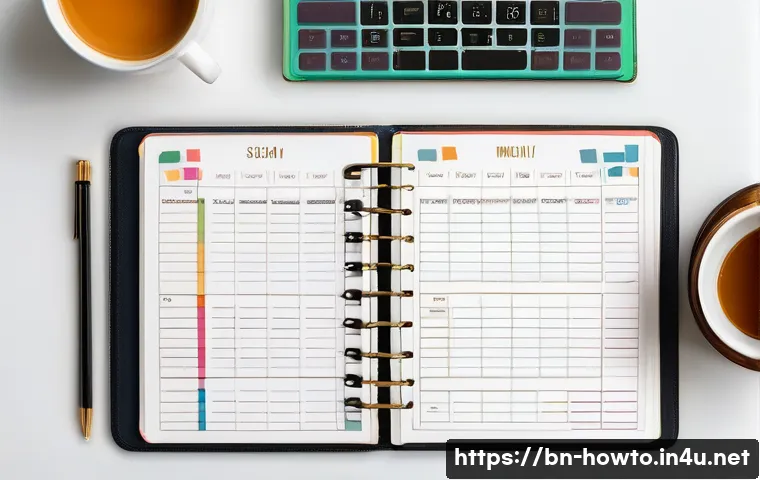
আমি লক্ষ্য করেছি, Google Calendar ব্যবহার করে অফিসের কাজ এবং ব্যক্তিগত সময় আলাদা করার ফলে মানসিক চাপ কমে। যেমন, অফিসের কাজের সময় আমি সম্পূর্ণ ফোকাস রাখি, আর ছুটির দিনে বা সন্ধ্যায় পরিবারের সঙ্গে সময় কাটাই। ক্যালেন্ডারে স্পষ্টভাবে আলাদা সেকশন তৈরি করলে এই ভারসাম্য বজায় রাখা সহজ হয়।
পরিবার ও বন্ধুবান্ধবের ইভেন্টে অংশগ্রহণ নিশ্চিত করা
পরিবারের বিশেষ দিন বা বন্ধুদের সঙ্গে সময় কাটানোও জরুরি। আমি ক্যালেন্ডারে পরিবারের জন্মদিন, বিশেষ উৎসবের তারিখ গুলো আগে থেকেই সেট করে রাখি। এতে আমি নিশ্চিত হতে পারি যে, ওই দিনগুলোতে আমি অন্যান্য কাজ থেকে বিরতি নিয়ে পরিবারের সঙ্গে থাকতে পারব।
নিজের বিশ্রাম ও অবসর সময় নির্ধারণ
কাজের মাঝে বিশ্রাম নেওয়াও সমান গুরুত্বপূর্ণ। Google Calendar এ আমি নিয়মিত বিরতির জন্য সময় নির্ধারণ করি। এতে কাজের চাপ কমে এবং মনোযোগ বজায় থাকে। নিজের অবসর সময়কে গুরুত্ব দিলে কর্মদক্ষতাও বাড়ে এবং মানসিক সুস্থতা বজায় থাকে।
글을 마치며
দৈনন্দিন কাজের পরিকল্পনায় স্বচ্ছতা আনা এবং সঠিক ব্যবস্থাপনা আমাদের সময়ের সঠিক ব্যবহার নিশ্চিত করে। Google Calendar এর বিভিন্ন ফিচার ব্যবহার করে কাজের গুণগত মান এবং দক্ষতা বৃদ্ধি করা সম্ভব। নিজে ব্যবহার করে দেখার পর আমি বুঝেছি, পরিকল্পনা ও সময় সমন্বয় জীবনে স্থিতিশীলতা নিয়ে আসে। তাই প্রতিদিনের কাজগুলো সঠিকভাবে সাজানো এবং দলের সঙ্গে সঠিক সমন্বয় রাখা অত্যন্ত জরুরি।
알아두면 쓸모 있는 정보
1. Google Calendar এ রিমাইন্ডার সেট করলে গুরুত্বপূর্ণ কাজের জন্য কখনোই সময় মিস হয় না।
2. রঙ কোডিং ব্যবহারে কাজের ধরন আলাদা করে বুঝতে সুবিধা হয় এবং সময় বাঁচে।
3. শেয়ার করা ক্যালেন্ডার দলের সদস্যদের মধ্যে সময়সূচী সমন্বয়ে সাহায্য করে।
4. মিটিং নোট ও ফাইল সংযুক্ত করলে পরবর্তীতে তথ্য অনুসন্ধানে সময় ও শ্রম বাঁচে।
5. স্বয়ংক্রিয় সিঙ্ক্রোনাইজেশন ডিভাইসের মধ্যে তথ্য সর্বদা আপডেট রাখে, যা কাজের ধারাবাহিকতা বজায় রাখে।
중요 사항 정리
কাজের পরিকল্পনায় স্বচ্ছতা আনতে প্রতিদিনের রুটিন স্পষ্টভাবে ভাগ করা উচিত। রিমাইন্ডার ও রঙ কোডিং ব্যবহার করে কাজের অগ্রাধিকার নির্ধারণ করা যায়। দলের সঙ্গে শেয়ার করা ক্যালেন্ডার ব্যবহার করলে সময় সমন্বয় সহজ হয় এবং মিটিং পরিকল্পনায় সঠিক প্রস্তুতি নেওয়া সম্ভব। স্মার্ট নোট ও ফাইল সংযুক্তির মাধ্যমে তথ্য সংরক্ষণ করা এবং বিভিন্ন ডিভাইসে স্বয়ংক্রিয় সিঙ্ক্রোনাইজেশন ব্যবহারে কাজের ধারাবাহিকতা বজায় রাখা যায়। দীর্ঘমেয়াদী পরিকল্পনা নিয়মিত পুনর্মূল্যায়ন করলে কাজের চাপ কমে এবং সময় ব্যবস্থাপনা উন্নত হয়। এছাড়াও, ব্যক্তিগত ও পেশাদার জীবনের ভারসাম্য বজায় রাখতে ক্যালেন্ডারে স্পষ্ট সেকশন তৈরি করা অত্যন্ত জরুরি।
প্রায়শই জিজ্ঞাসিত প্রশ্ন (FAQ) 📖
প্র: Google Calendar-এ কীভাবে ইভেন্ট যোগ করব এবং সেটাকে আমার দৈনন্দিন রুটিনে অন্তর্ভুক্ত করব?
উ: Google Calendar-এ ইভেন্ট যোগ করা খুবই সহজ। আপনি ক্যালেন্ডারের যেকোনো দিন বা সময়ের ঘরে ক্লিক করে “Create” বোতামে চাপুন। এরপর ইভেন্টের নাম, সময়, স্থান এবং বিবরণ লিখে সেভ করুন। আমি নিজে যখন প্রথমবার ব্যবহার করেছি, দেখেছি এর মাধ্যমে আমার দিনটা অনেক ভালোভাবে সাজানো যায়। আপনি চাইলে রিমাইন্ডার সেট করে দিতে পারেন, যাতে গুরুত্বপূর্ণ কাজ মিস না হয়। প্রতিদিন সকালে বা আগের রাতে একটু সময় নিয়ে আপনার কাজগুলো Google Calendar-এ সাজিয়ে নিলে, দিনের মধ্যে কোন কাজ কবে করতে হবে সেটা স্পষ্ট থাকে এবং স্ট্রেস অনেক কমে।
প্র: Google Calendar-এ রিমাইন্ডার বা নোটিফিকেশন কিভাবে সেট করব যাতে কাজের সময় ভুল না হয়?
উ: Google Calendar-এ রিমাইন্ডার সেট করা খুবই কার্যকরী। যখন আপনি কোনো ইভেন্ট তৈরি করবেন, তখন “Add notification” অপশনে ক্লিক করে আপনি ইমেইল বা পুশ নোটিফিকেশন পেতে পারবেন। আমি নিজে বেশ কয়েকবার রিমাইন্ডার ব্যবহার করেছি এবং লক্ষ্য করেছি, এর মাধ্যমে মিটিং বা ডেডলাইন কখনোই মিস হয় না। আপনি চাইলে ইভেন্টের শুরু হওয়ার আগে ৫ মিনিট, ৩০ মিনিট বা ১ ঘন্টা আগে নোটিফিকেশন পেতে পারেন। এতে আপনার মনোযোগ কাজের দিকে থাকবে এবং সময়মতো কাজ শেষ করার অভ্যাস গড়ে উঠবে।
প্র: আমি কি Google Calendar-এ আমার পরিবারের সদস্যদের সাথে শেয়ার করতে পারি?
উ: হ্যাঁ, Google Calendar-এ আপনি সহজেই আপনার ক্যালেন্ডার পরিবারের সদস্য বা সহকর্মীদের সাথে শেয়ার করতে পারেন। আমি আমার পরিবারের সদস্যদের সাথে শেয়ার করে দেখি, সবাই একে অপরের সময়সূচি বুঝতে পারে এবং পরিকল্পনা করা অনেক সহজ হয়। ক্যালেন্ডারের সেটিংসে গিয়ে “Share with specific people” অপশন থেকে তাদের ইমেইল অ্যাড্রেস যোগ করুন এবং পারমিশন দিন। এভাবে, সবাই একসাথে কাজের সময়, ছুটির দিন, এবং গুরুত্বপূর্ণ ইভেন্টগুলো দেখতে এবং ম্যানেজ করতে পারে। এতে সময়ের অপচয় কমে যায় এবং সম্পর্কের মধ্যে সমন্বয় বাড়ে।